この記事は、「GA4に移行したけど使い方がよくわからない」「旧Googleアナリティクスとどう違うのか知りたい」「GA4のデータをもっと深く分析したい」という方に向けて書いています。
2023年7月に旧Googleアナリティクス(ユニバーサルアナリティクス、以下UA)が完全停止し、GA4への移行が完了しました。しかし「画面が変わって使いにくい」「以前と同じレポートが見当たらない」という声は今も多く聞かれます。本記事ではGA4の基本から実践的な活用方法、そしてより高度な分析のためのBigQuery連携まで解説します。
GA4とは
GA4(Google Analytics 4)は、Googleが提供するWebおよびアプリの行動計測ツールです。2020年にリリースされ、2023年7月に旧UA(ユニバーサルアナリティクス)が完全停止したことで、事実上のスタンダードとなりました。
GA4の最大の特徴は「イベントベースの計測」です。旧UAはページビューやセッションを中心に計測していましたが、GA4ではユーザーのあらゆる行動を「イベント」として統一的に捉えます。ページの閲覧・ボタンのクリック・動画の再生・フォームの送信など、すべてがイベントとして記録されます。
旧UA(ユニバーサルアナリティクス)との主な違い
GA4を理解するうえで、旧UAとの違いを把握しておくことが重要です。
| 項目 | 旧UA | GA4 |
|---|---|---|
| 計測の単位 | セッション・ページビュー中心 | イベントベース |
| ユーザー識別 | Cookie依存 | 複数IDの組み合わせ |
| Web・アプリ | 別々のプロパティ | 統合して計測可能 |
| データ保持期間 | 最大50ヶ月 | 最大14ヶ月(デフォルト2ヶ月) |
| 直帰率 | あり | エンゲージメント率に変更 |
| コンバージョン | 目標設定 | イベントをコンバージョンに指定 |
| BigQuery連携 | 有料(GA360のみ) | 無料で利用可能 |
特に注目すべきは「データ保持期間」と「BigQuery連携」の2点です。GA4はデフォルトでデータ保持期間が2ヶ月と短く、長期分析には設定変更が必要です。一方でBigQueryとの無料連携が可能になり、高度な分析の扉が開かれました。
GA4の初期設定
GA4を正しく活用するために、導入直後に設定しておくべき項目を紹介します。
データ保持期間の変更
デフォルトは2ヶ月ですが、14ヶ月に変更することを推奨します。 管理 → データの設定 → データ保持 → 「イベントデータの保持」を14ヶ月に変更します。
内部トラフィックの除外
自社のIPアドレスからのアクセスを除外しないと、データが汚染されます。 管理 → データストリーム → 対象ストリーム → タグの設定 → 内部トラフィックの定義から自社IPを登録します。
Googleシグナルの有効化
ログインしているGoogleユーザーのクロスデバイス計測が可能になります。 管理 → データの設定 → データ収集 → Googleシグナルを有効化します。
コンバージョンの設定
問い合わせ完了・購入完了などの重要なアクションをコンバージョンとして設定します。 管理 → イベント から該当イベントを「コンバージョンとしてマーク」します。
GA4の主要レポートの見方
GA4の管理画面は旧UAから大きく変わりました。主要なレポートの場所と見方を解説します。
レポート → ライフサイクル
ユーザーの獲得から収益化までの流れを把握できます。
集客レポート どのチャネル(検索・SNS・直接流入など)からユーザーが来ているかを確認します。「セッションのデフォルトチャネルグループ」がよく使われる分析軸です。
エンゲージメントレポート 旧UAの「行動」に相当します。ページ別の表示回数・エンゲージメント率・平均エンゲージメント時間を確認できます。エンゲージメント率は「10秒以上の滞在・2ページ以上の閲覧・コンバージョンのいずれかを満たしたセッションの割合」です。
コンバージョンレポート 設定したコンバージョンイベントの達成数・達成率を確認します。どのチャネルからのコンバージョンが多いかを分析することで、効果的な施策に集中できます。
探索レポート
GA4で新たに強化された分析機能です。自由形式・ファネル探索・経路データ探索など、複数の分析テンプレートを使って独自のレポートを作成できます。旧UAのカスタムレポートより柔軟性が高い反面、使いこなすまでに学習が必要です。

GA4管理画面の限界とBigQuery連携の必要性
GA4の管理画面は基本的な分析には十分ですが、より深い分析をしようとすると限界に直面します。
管理画面での分析の限界
データサンプリング 大量のデータを扱う場合、GA4はデータをサンプリング(一部のデータから全体を推計)して表示します。サンプリングが発生すると数値の正確性が下がり、細かいセグメント分析が困難になります。
データ保持期間の制約 最大14ヶ月のデータ保持制限があるため、年をまたいだ長期トレンド分析や、前年同期比の詳細分析が管理画面だけでは難しくなります。
カスタム分析の制約 管理画面で使える集計軸・フィルタ・計算式には制限があります。「特定の流入元から来て、特定のページを閲覧し、3日以内にコンバージョンしたユーザー」のような複雑な条件での分析は、管理画面だけでは実現が難しいケースがあります。
他データとの結合不可 GA4の管理画面では、CRMデータや広告コストデータとGA4データを結合した分析ができません。「広告費とコンバージョン数を組み合わせてROASを計算する」といった分析には、外部ツールとの連携が必要です。
BigQueryとの連携が解決策になる理由
GA4はBigQueryとの無料連携が可能です(旧UAはGA360有料版のみ)。GA4のデータをBigQueryにエクスポートすることで、以下が実現できます。
生データへのアクセス サンプリングなしの完全なイベントデータにアクセスできます。管理画面では見えない粒度の細かいデータ分析が可能になります。
長期データの保持 BigQueryにエクスポートしたデータは、保持期間の制限なく蓄積できます。数年分のデータを比較・トレンド分析することが可能になります。
SQLによる柔軟な分析 SQLを使って、管理画面では実現できない複雑な条件での集計・結合・計算が可能です。マーケターとデータエンジニアが協力してより深いインサイトを引き出せます。
他データとの結合 BigQuery上でCRMデータ・広告費データ・在庫データなど、社内外のデータとGA4データを結合した分析が可能になります。「Webでの行動→購買→LTV」という顧客全体像の把握ができます。
GA4のBigQuery連携は、GA4管理画面で「管理 → BigQueryのリンク設定」から無料で設定できます。エクスポートには多少のBigQueryストレージコストが発生しますが、小〜中規模サイトであれば月数百円程度に収まるケースが多いです。
GA4でよく使う分析シナリオ
実務でGA4を活用する際によく使われる分析シナリオを紹介します。
流入チャネル別のコンバージョン分析
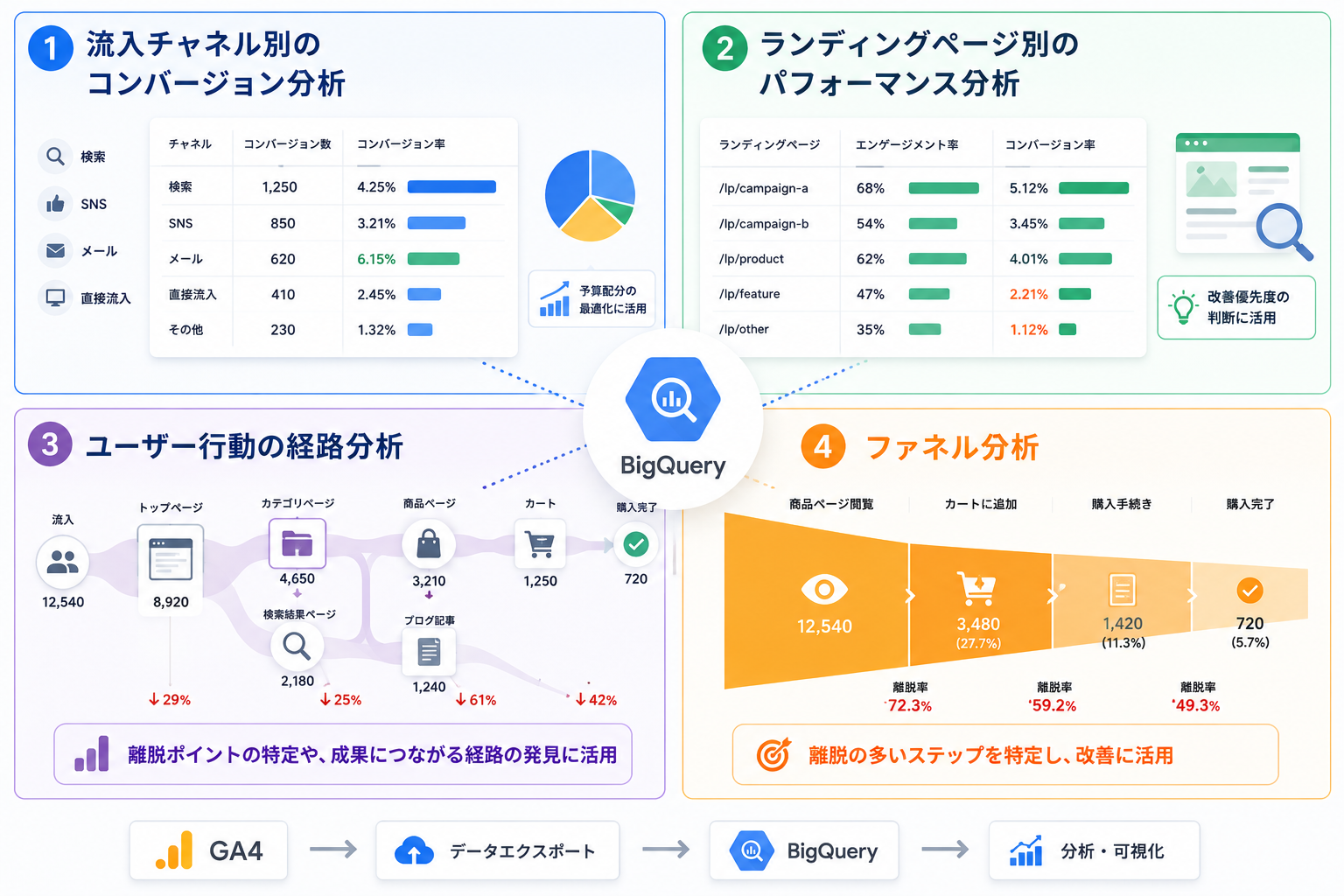
どのチャネル(検索・SNS・メール・直接流入など)からのユーザーが最もコンバージョンしやすいかを把握します。レポート → ライフサイクル → 集客 → トラフィック獲得から、「セッションのデフォルトチャネルグループ」を軸にコンバージョン数・コンバージョン率を確認します。予算配分の最適化や施策の優先順位付けに直結する重要な分析です。
ランディングページ別のパフォーマンス分析
ユーザーが最初に訪問したページ(ランディングページ)ごとに、エンゲージメント率・コンバージョン率を比較します。探索レポートの「自由形式」で、ディメンションに「ランディングページ」、指標に「エンゲージメント率」「コンバージョン」を設定することで確認できます。効果の低いランディングページの改善優先度を判断するのに役立ちます。
ユーザー行動の経路分析
ユーザーがサイト内をどのような順序で回遊しているかを把握します。探索レポートの「経路データ探索」を使うことで、特定のページから次にどこに移動するかをツリー形式で可視化できます。離脱率の高いポイントや、コンバージョンに至る典型的な経路を発見するのに有効です。
ファネル分析
コンバージョンまでの各ステップの通過率・離脱率を計測します。探索レポートの「ファネルデータ探索」で、「商品ページ閲覧→カートに追加→購入完了」のようなステップを設定し、どのステップで離脱が多いかを可視化します。ECサイトや問い合わせフォームの改善に特に有効な分析手法です。
GA4導入・運用でよくある失敗
初期設定をせずに使い始める
データ保持期間の変更・内部トラフィックの除外・コンバージョン設定を後回しにすると、後から正確なデータが取れなかったことに気づきます。導入直後の設定が最も重要です。
旧UAと同じレポートを探し続ける
GA4は旧UAと根本的に設計が異なるため、同じレポートが存在しないケースがあります。「旧UAでできていたことがGA4でできない」と感じたら、探索レポートで代替の分析方法を探すか、BigQuery連携を検討するタイミングです。
データを見るだけで改善につなげない
GA4で数値を確認することが目的になってしまい、改善アクションにつながらないケースがあります。月次でのレポートサイクルを設け、「数値確認→課題特定→改善実施→効果検証」のサイクルを回すことが重要です。特に「エンゲージメント率が低いページ」「離脱率が高いステップ」を発見したら、コンテンツの改善・CTAの見直し・ページ速度の改善など、具体的なアクションに落とし込むまでをセットで考えましょう。データは見るだけでは価値を生まず、改善のインプットとして活用されて初めて意味を持ちます。
GA4の学習リソース
GA4を習得するための公式リソースとして、Googleが提供する「Google アナリティクス アカデミー」があります。無料でGA4の基礎から応用までを学べるコースが揃っており、修了証も取得できます。また、Googleサーチコンソールと連携させることで、SEOの観点からどのキーワードでユーザーが流入し、サイト内でどのように行動しているかを統合的に分析できます。この連携設定は、GA4管理画面の「管理 → サービス間のリンク設定 → Search Consoleのリンク」から無料で行えます。
まとめ
GA4は旧UAと比べて画面構成が大きく変わり、慣れるまでに時間がかかるツールです。しかし正しく設定・活用すれば、旧UAより高度な分析が可能になります。
押さえるべきポイントは3つです:
- 初期設定を正しく行う:データ保持期間・内部トラフィック除外・コンバージョン設定
- 探索レポートを活用する:管理画面の標準レポートだけでなく、探索機能で深堀り分析を行う
- BigQuery連携を検討する:より深い分析・長期データ保持・他データとの結合にはBigQuery連携が有効
GA4の設定・分析支援・BigQuery連携については、FLYOにお気軽にご相談ください。