この記事は、「BigQueryって名前は聞いたことあるけど、何ができるの?」「データ分析をそろそろ本格的に始めたい」という方に向けて書いています。
私自身、これまで複数の企業でBigQueryを使ったデータ基盤の構築に携わってきました。「大量データを扱う大企業向けのツールでしょ?」と思われがちですが、実は中小規模の企業でも十分すぎるほど活用できます。最初はとっつきにくく感じるかもしれませんが、一度使い始めると「もうExcelには戻れない」と感じるほど快適なツールです。基礎からわかりやすく解説しますので、ぜひ最後まで読んでみてください。
BigQueryとは
フルマネージドなデータウェアハウス
BigQueryは、Google Cloudが提供するフルマネージドのデータウェアハウス(DWH)です。
データウェアハウスとは、複数のシステムから集めたデータを一元管理・分析するための基盤のこと。「データの倉庫」とイメージしてもらえるとわかりやすいです。
「フルマネージド」というのは、サーバーの調達・構築・運用をGoogle側がすべて担ってくれるという意味です。自前でサーバーを用意する必要がなく、分析したいデータさえあればすぐに使い始められます。従来のDWH構築では数百万円規模のインフラ投資が必要でしたが、BigQueryなら初期費用ゼロで始められます。
BigQueryの3つの特徴
サーバーレス
インフラの管理が一切不要です。ストレージとコンピューティングが分離された設計になっており、データ量が増えても自動でスケールします。「容量が足りなくなったからサーバーを増強しなければ」「夜中にディスクがいっぱいになってアラートが鳴る」——そういった悩みから完全に解放されます。エンジニアがいない会社でも安心して使えるのがポイントです。
高速な大規模クエリ処理
BigQueryの最大の強みは処理速度です。テラバイト(TB)級のデータでも数秒〜数十秒でクエリが返ってきます。Googleの分散処理技術をベースにしており、内部で自動的に並列処理してくれます。私が実際に支援したクライアントでは、Excelで2〜3時間かけていた月次集計がBigQueryで5秒に短縮されました。
スケーラビリティ
データが数GBでも数十TBでも、同じ操作感で扱えます。スタートアップが小さなデータで始めて、事業成長とともにデータが増えても、ツールを乗り換える必要がありません。「今は小さいけれど将来を見据えて最初からBigQueryを選ぶ」という判断は、非常に合理的だと思っています。
MySQLなど他のDBとの違い
BigQueryは、よく使われるMySQLやPostgreSQLといったRDB(リレーショナルデータベース)とは性質が大きく異なります。
| 項目 | BigQuery | MySQL / PostgreSQL |
|---|---|---|
| 用途 | 大規模分析 | トランザクション処理 |
| 強み | 集計・分析が高速 | 更新・削除が得意 |
| 運用 | フルマネージド | サーバー管理が必要 |
| 向いているデータ量 | GB〜PB | MB〜GB |
MySQLは「アプリのデータをリアルタイムに読み書きする」、BigQueryは「蓄積したデータをまとめて分析する」と役割が異なります。どちらが優れているというわけではなく、目的に応じて使い分けるのが正解です。
利用イメージ
大規模データだけじゃない。小規模でも使える理由
「BigQuery=大企業向け」というイメージを持っている方が多いのですが、実際は違います。以下のような場面では、データ量が少なくてもBigQueryを使う価値があります。
GA4・広告データの分析基盤として
Google広告やMeta広告のデータ、GA4のWebサイト計測データをBigQueryに集約することで、媒体をまたいだ横断分析が可能になります。「GA4だけ・Google広告だけで見ていても気づかなかった相関関係が、データを統合すると見えてくる」という体験は、多くのクライアントで起きています。
複数データソースの統合
Googleスプレッドシート、Salesforce、自社の基幹システム——バラバラに存在するデータをBigQueryに集めてSQLで結合することで、「売上データとマーケティングデータを一緒に見る」「CRMのデータと広告効果を紐づける」といった分析が可能になります。
SQLでの柔軟な分析
Excelの関数では難しい集計でも、SQLなら数行で書けることがよくあります。「先月と比較した売上成長率」「チャネル別のCPA推移」「コホート分析」——これらをBigQueryとSQLで書ける環境を整えると、分析の幅が一気に広がります。
コスト予測がしやすい従量課金の活用
クエリを実行する前に「このクエリは何GBのデータをスキャンするか」がコンソール上に表示されます。実行前にコストを把握できるため、予算管理がしやすいのも特徴です。
どんな企業・用途で使われているか
幅広い業種で導入が進んでいます。
- EC・小売:注文履歴・購買データを分析してレコメンドや在庫管理に活用
- メディア・SaaS:ユーザー行動ログを集計してKPIモニタリング・チャーン予測
- 広告・マーケティング:広告効果測定・LTV分析・ABテストの集計
- 製造業:IoTセンサーデータの収集・異常検知
共通しているのは「データが複数箇所に散在していて、まとめて分析したい」というニーズです。日次や月次でExcelに集計作業をしていた業務をBigQueryに置き換えることで、担当者の工数が月10〜20時間削減されるケースも珍しくありません。
GA4との連携
BigQueryと非常に相性が良いのが、Googleアナリティクス4(GA4)です。
GA4はデフォルト設定では集計済みのレポートしか見られませんが、BigQueryと連携すると**生のイベントデータ(ローデータ)**をそのまま取得できます。「どのユーザーがどの順番でどのページを見て、どこで離脱したか」まで詳細に追えるため、標準レポートでは見えてこない示唆が得られます。
設定はGA4の管理画面から「BigQueryのリンク」を選ぶだけで数クリックで完了します。連携後は毎日自動でBigQueryにデータがエクスポートされるため、手動作業は一切不要です。
Looker Studioとの連携
Googleが提供するBIツール「Looker Studio」(旧データポータル)とも、ネイティブで連携できます。
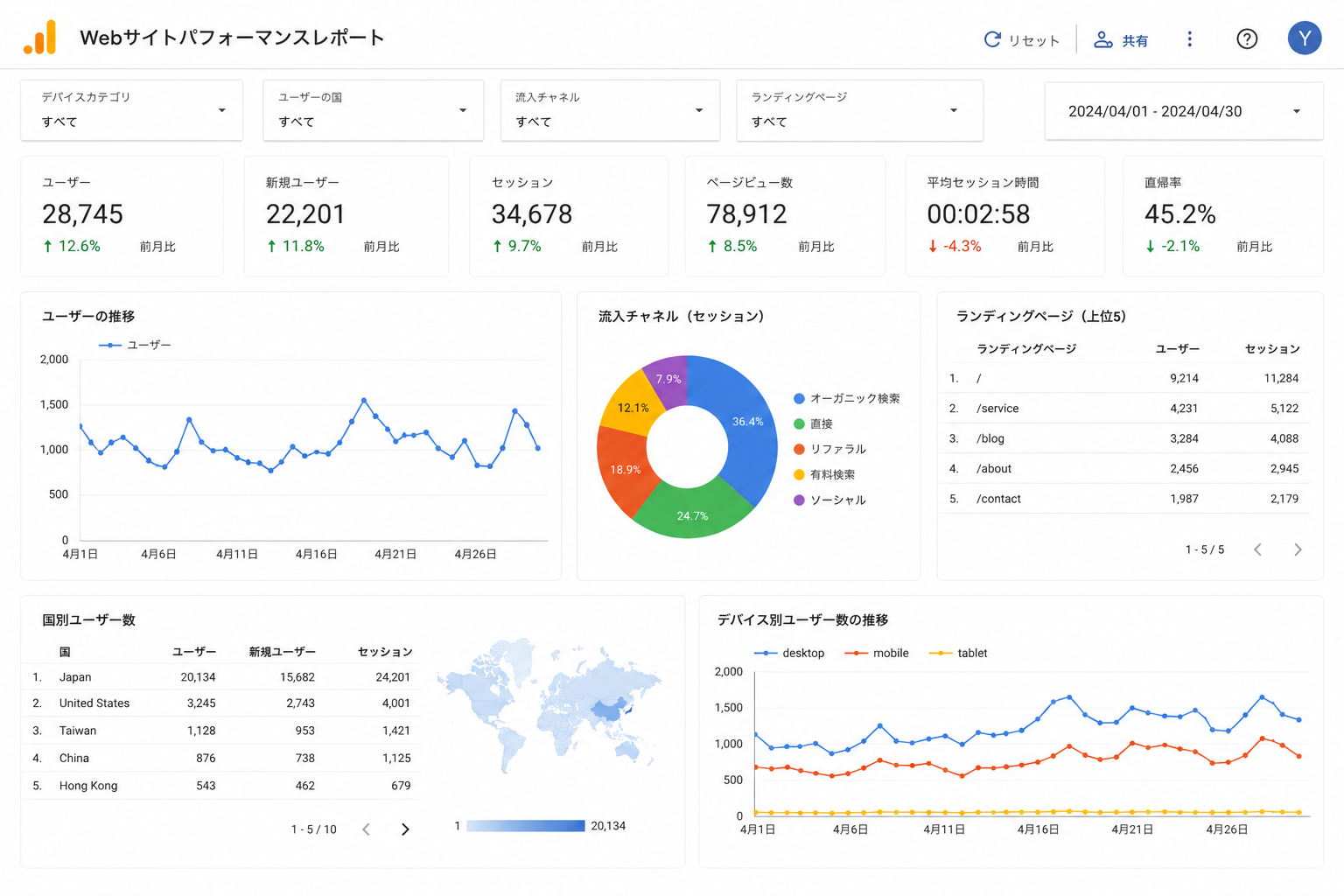
BigQueryに蓄積したデータをLooker Studioで可視化することで、SQLが書けないメンバーでもリアルタイムでダッシュボードを確認できる環境が整います。「毎週月曜の朝に先週の数字を関係者にメールで送る」という作業がLooker Studioの自動更新で不要になった、というクライアントの声もよく聞きます。
料金体系(2026年最新)
BigQueryの料金は大きく「ストレージ」と「クエリ(分析)」の2軸で考えます。
無料枠
まずは無料枠でお試しできます。
- クエリ:毎月1TBまで無料
- ストレージ:毎月10GBまで無料
1TBとは、たとえばGA4のイベントデータを数年分保持しても、多くの中小サイトではこの範囲に収まります。私がクライアント企業に最初に勧めるときも、「まず無料枠で試してみましょう。費用が発生するようになってから課金の話をすればいい」と伝えています。
オンデマンド課金
無料枠を超えた場合は、スキャンしたデータ量に応じた課金です。
- $6.25/TB(スキャンされたデータ量)
たとえば、100GBのデータをフルスキャンするクエリを実行した場合、$0.625(約90円)の課金です。月に100回実行しても約9,000円。思ったより安いと感じる方が多いです。
コスト削減のコツは、テーブルをパーティション分割(日付などで分割)とクラスタリング(よく使う列でソート)で設計することです。これだけでスキャン量を数十分の一に抑えられるケースがあります。
BigQuery Editions
より安定したコストを求める場合は、コンピューティング容量を事前に確保するBigQuery Editionsが選択肢になります。
| プラン | 特徴 | 向いているケース |
|---|---|---|
| Standard | 基本的な分析ワークロード向け | 開発・テスト環境 |
| Enterprise | 可用性・セキュリティ強化 | 本番環境・企業利用 |
| Enterprise Plus | 最高可用性・マルチリージョン対応 | 大規模・高可用性が必要な環境 |
どれを選ぶべきか
小規模〜中規模ならオンデマンドで十分です。月間のクエリ量が数TB以内であれば、オンデマンド課金が最もシンプルでコストを抑えやすいです。
クエリ量が安定して月間数十TB以上になってきたり、コストを固定費として予算計画に組み込みたいと感じたタイミングで、Editionsへの移行を検討するとよいでしょう。
まず始める手順
難しく聞こえるかもしれませんが、実際に触り始めるまでの手順は非常にシンプルです。所要時間は約15〜30分です。GCPを一度も触ったことがない方でも、この手順通りに進めれば迷わずに完了できます。
1. GCPアカウントを作成する
まず cloud.google.com にアクセスし、右上の「無料で使ってみる」または「コンソール」ボタンをクリックします。Googleアカウント(GmailやGoogle Workspaceのアカウント)でそのままログインできます。持っていない場合はこのタイミングで作成してください。
ログイン後、利用規約への同意とクレジットカードの登録が求められます。「クレジットカードが必要なの?」と不安になるかもしれませんが、これは本人確認のためです。新規登録時に付与される$300分の無料クレジット(90日間有効)を使い切るか、90日が経過するまでは自動で課金されません。無料期間が終わっても、自分で「有料アカウントにアップグレードする」操作をしない限り課金は始まりません。
登録が完了すると、Google Cloudコンソール(管理画面)に移動します。最初はメニューが多くて複雑に見えますが、実際に使う機能はほんの一部なので心配不要です。
2. プロジェクトを作成する
Google Cloudでは、すべての作業は「プロジェクト」という単位で管理されます。課金の集計・APIの有効化・メンバーの権限管理が、すべてプロジェクト単位で行われます。
コンソール画面の上部中央に、現在選択されているプロジェクト名が表示されているエリアがあります(初回は「プロジェクトを選択」と表示されています)。そこをクリックすると小さなウィンドウが開くので、右上の「新しいプロジェクト」を選択してください。
プロジェクト名は自由に設定できます。まずは bigquery-test や data-sandbox といったわかりやすい名前にしておくと、後から見返したときに何のプロジェクトか一目でわかります。組織の選択は「組織なし」のままで問題ありません。「作成」をクリックするとプロジェクトが作られ、自動的にそのプロジェクトに切り替わります。
3. BigQueryを有効化する
プロジェクトが作成できたら、コンソール左上のハンバーガーメニュー(三本線のアイコン)をクリックしてナビゲーションメニューを開きます。メニューの中から「BigQuery」を探してクリックするだけで、BigQueryが自動的に有効化されます。
初回アクセス時は「BigQuery APIを有効にしますか?」という確認ダイアログが表示される場合があります。「有効にする」をクリックすれば、数秒で完了します。追加の設定作業は何もありません。
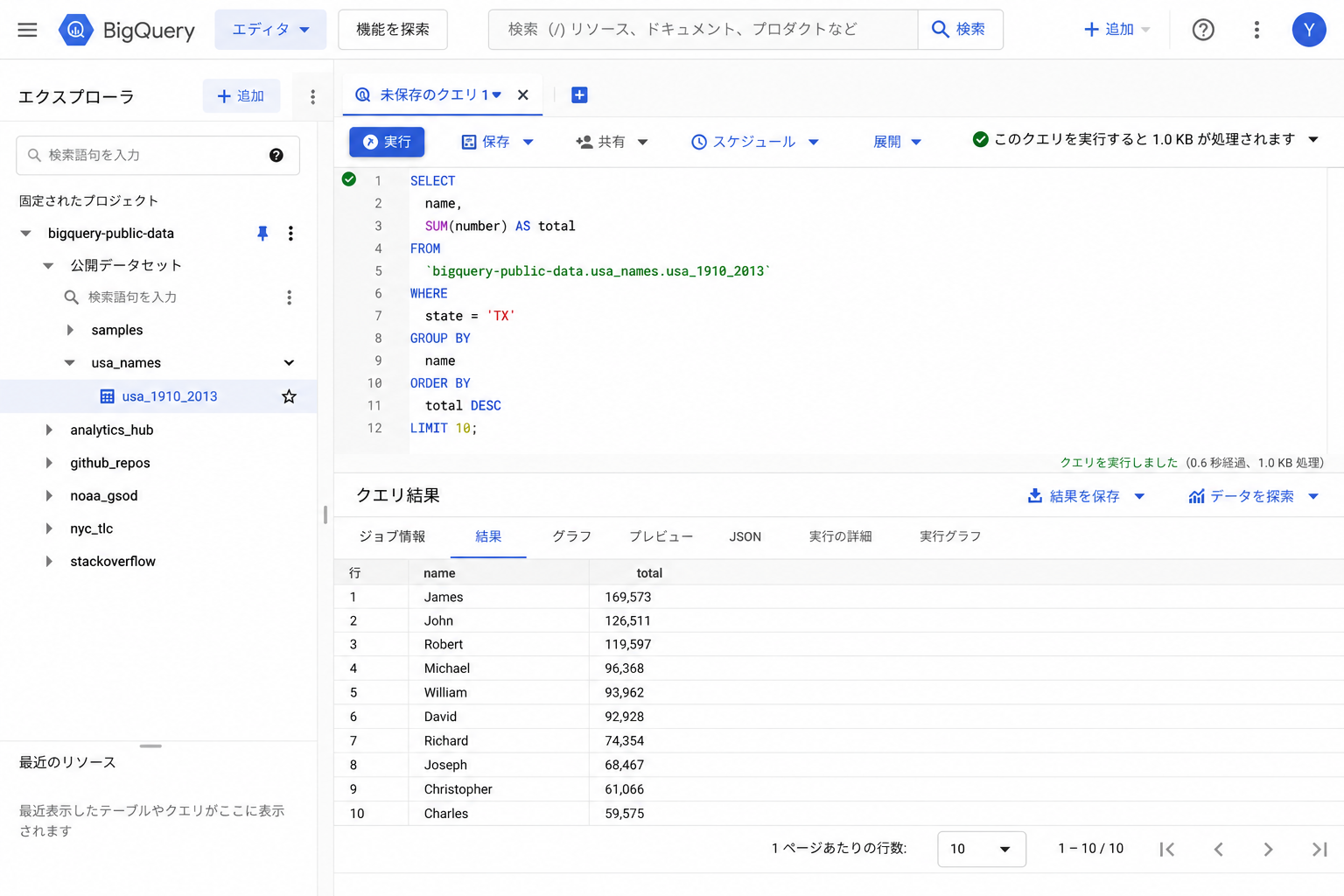
有効化が完了すると、BigQueryの専用画面(BigQueryスタジオ)に移動します。左側にエクスプローラー(データセット・テーブルの一覧)、中央にSQLを書くエディター、下部にクエリ結果が表示されるエリアが配置されています。
4. サンプルクエリを実行してみる
実際にSQLを実行してみましょう。BigQueryにはGoogleが公開しているサンプルデータセットが多数用意されており、自分でデータを用意しなくてもすぐに試せます。
中央のエディターエリアに、以下のSQLをそのままコピー&ペーストしてください。
SELECT
  name,
  SUM(number) AS total
FROM
  `bigquery-public-data.usa_names.usa_1910_2013`
WHERE
  state = 'TX'
GROUP BY
  name
ORDER BY
  total DESC
LIMIT 10;
貼り付けると、エディター右上に「このクエリは○MBを処理します」という表示が出ます。これが実行前のコスト確認です。今回は数MBなので実質無料(無料枠の範囲内)ですが、この表示を見る習慣をつけておくと、後から大きなデータを扱うときにも安心です。
確認できたら、エディター下の「実行」ボタン(または Ctrl + Enter / Cmd + Enter)をクリックしてください。数秒後、画面下部にテキサス州で最も多い名前のランキングが10件表示されます。数百万件のレコードを持つデータが、ほぼリアルタイムで集計されたということです。
「難しそう」と思っていた方も、ここまで来れば「自分でもできた」という感覚が持てるはずです。あとはこのエディターに自分のデータを取り込んでSQLを書くだけで、本格的なデータ分析が始められます。
まとめ
BigQueryをひと言で表すなら、「データ分析を始めるための最初の選択肢として最適なツール」だと私は思っています。
大量データ処理の文脈で語られることが多いですが、実際には小規模データでも十分価値があります。GA4・広告データ・CRMデータをSQLで統合して分析できる環境を持つだけで、月次レポートの品質と速度が大きく変わります。
私がこれまで多くのクライアント企業でBigQueryを導入してきた中で共通して感じるのは、「最初の一歩さえ踏み出せば、あとは自走できる」ということです。無料枠で試せるため、まずは触ってみることをおすすめします。きっと「もっと早く使い始めればよかった」と感じていただけると思います。
BigQueryの具体的な活用方法(SQLの書き方・GA4との連携設定・Looker Studio連携)については、今後の記事でさらに詳しく解説していきます。お楽しみに。
データ活用について相談したいことがあれば、お気軽にお問い合わせください。